
NB : Dans la version GRATUITE, tous les boutons de la PAGE D'ACCUEIL d'Intuitv seront actifs,
les boutons d'exportation JPG - TIFF - WEB dans la page "Exportation" et les curseurs des pinceaux.
Pour toutes les fonctionnalités complètes du Plugin, l'achat sera nécessaire



validité à VIE

Intuitiv est un plugin pour Adobe Photoshop entièrement écrit et développé à partir de zéro par Aldo Diazzi pour accélérer et avoir à portée de clic toutes les opérations et actions enregistrées de son flux de travail quotidien sur les photographies de portrait, de rue et de paysage.
2024 © Aldo Diazzi
.
.
.
Pour questions et support, écrivez à :
support@workshopfotografici.eu
.
.
----------------------------------------
Page d'accueil - toutes les fonctionnalités incluses même dans la version gratuite
Corrigez vos photos avec précision : Sélectionnez les zones de l'image à modifier : lumières, tons moyens et ombres, obtenant un contrôle précis sur chaque détail."
Appliquez des masques et des pinceaux pour modifier des zones spécifiques.
Éliminer les éléments indésirables : Grâce aux fonctions "Supprimer les personnes" et "Supprimer les câbles", vous pourrez éliminer de manière simple et rapide les éléments distrayants de vos images.
"Vous avez des passants qui gâchent votre photo ? Ou un câble qui surgit de nulle part ? Avec Intuitiv, vous pouvez dire adieu à ces éléments indésirables ! Les fonctions "Supprimer les personnes" et "Supprimer les câbles" qui exploitent l'IA générative vous permettent d'éliminer des objets et des personnes de manière rapide et simple, comme s'ils n'avaient jamais été là.
Automatisez les opérations les plus courantes : Intuitiv vous permet de gagner du temps grâce à des fonctions de sélection, d'alignement des calques, de fusion et de duplication.
Tirez le meilleur parti de vos photos RAW : Ouvrez vos images directement dans Camera Raw.
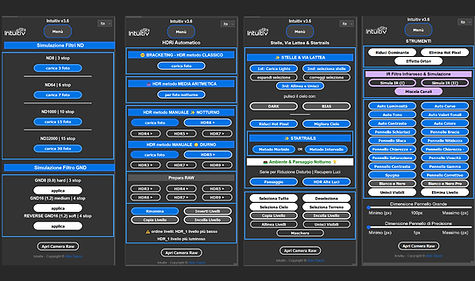
HDR. Haute Gamme Dynamique
Bracketing - HDR méthode Classique : Idéale pour les photos prises pendant la journée, cette méthode combine différentes expositions pour capturer tous les détails, des zones les plus éclairées à celles plus dans l'ombre.
HDR méthode Moyenne Arithmétique : Parfaite pour les scènes nocturnes, spécialement dans les environnements urbains, cette méthode calcule une moyenne des valeurs de pixels pour créer une image HDR plus naturelle et avec moins d'artefacts.
HDR méthode Manuelle (automatique) : Offre le maximum de contrôle créatif sur le résultat final. En utilisant les masques de luminance, vous pouvez personnaliser l'effet HDR sur chaque zone de l'image, obtenant des résultats uniques et professionnels.
Préparer RAW : Si vous travaillez avec des fichiers RAW, cette fonction vous permet d'optimiser les images avant de les combiner avec la méthode manuelle, garantissant des résultats de très haute qualité.

---------------------------------------
Simulation Filtres ND
Vous n'avez pas de filtre ND (densité neutre) ? Ou vous ne les avez pas emportés lors de votre sortie photo ?
Pas de problème, il vous suffira de réaliser sur place plusieurs prises de vue de la même scène et de les soumettre ensuite à Intuitiv qui vous restituera la photo finale en exposition longue simulée comme si elle avait été prise sur le terrain !
----------------------------------------
Paysage Nocturne
avec Étoiles et Voie Lactée
Ici, vous pourrez charger les photos des étoiles et de la Voie Lactée pour les aligner et les faire ressortir. Et avec les prises DARK et BIAS, vous pourrez en réduire le bruit, tout cela de manière automatique, sans plus de longues combinaisons de commandes sur Photoshop.
Réduire les Pixels Chauds : Élimine les pixels chauds, c'est-à-dire ces pixels qui présentent un signal lumineux même en l'absence de lumière, causés par la surchauffe du capteur.
Améliorer le Ciel : Augmente le contraste et la saturation du ciel étoilé.
Filés d'Étoiles : Méthode Douce ou Méthode Intervalle : Offre deux méthodes différentes pour créer les filés d'étoiles, c'est-à-dire les traces lumineuses laissées par les étoiles en mouvement en raison de la rotation terrestre. Méthode Douce : Crée un effet plus doux et naturel. Méthode Intervalle : Crée un effet plus défini et précis.
Environnement & Paysage Nocturne : cette section est dédiée à la partie de la prise de vue qui concerne le paysage et les architectures. Utile pour réduire le bruit élevé dans le paysage nocturne et pour récupérer les hautes lumières présentes à l'intérieur du paysage comme les lampadaires, les chalets, les routes et les traces.
----------------------------------------
Portrait
Page dédiée au portrait et plus précisément au portrait environnemental et au contrôle des lumières.
En appuyant sur des touches individuelles, nous mettrons en œuvre toutes ces opérations qui sont plus longues à mettre en pratique.
Avec Intuitiv, vous aurez le plein contrôle de toutes les fonctions d'intelligence artificielle d'Adobe Photoshop. Les fonctionnalités des filtres de fluidité et neurologiques seront à portée de clic.
Avec le filtre Intuitiv, vous pourrez avoir le point de départ idéal pour votre portrait en lumière naturelle et avec les autres touches, vous pourrez éditer et améliorer la prise de vue, en valorisant la peau, les yeux et les lumières.

NOTES, EXIGENCES & FAQ
-
Nécessité d'un compte Adobe valide
-
Adobe Photoshop installé et actif sur votre PC
-
Pour que toutes les fonctions du Plugin fonctionnent, il sera nécessaire de mettre à jour Photoshop à la version 24 ou ultérieure
-
Il pourra être utilisé simultanément sur 2 PC
avec le même compte Adobe auquel il sera associé lors de l'achat.
-
Pour faire fonctionner correctement tous les boutons, il sera nécessaire de s'assurer que certains paramètres de Photoshop sont actifs - aller sur la page d'Intuitiv "Notes et Exigences" et suivre les chemins indiqués sur la page pour vérifier ou activer les fonctions.
Processus après l'achat :
Le plugin acheté apparaîtra dans la section "Stock et Marketplace" de l'application de bureau Creative Cloud, sous l'onglet "Plug-ins"
.Installation
Il n'est pas installé automatiquement après l'achat
Vous devrez procéder manuellement à l'installation en cliquant sur le bouton "Installer" dans l'onglet du plugin dans l'application creative cloud
L'installation nécessitera que vous ayez déjà installé l'application Adobe Photoshop pour laquelle le plugin est destiné
Conditions requises pour l'installation
Vous devez avoir une connexion Internet active
Vous devez être connecté à votre compte Adobe
L'application Adobe compatible doit être de la version minimale requise par le plugin
Problèmes possibles
Si le plugin n'apparaît pas immédiatement après l'achat :
Vérifiez les mises à jour de l'application Creative Cloud
Redémarrez l'application Creative Cloud
Vérifiez que la version de l'application Adobe est compatible avec le plugin
Le traitement de l'achat peut prendre jusqu'à une heure avant que le plugin soit disponible pour l'installation




----------------------------------------
Développement Analogique
(fonction encore en version bêta)
Développez votre négatif de film.
Une fois que vous avez chargé votre "pellicule", votre négatif en format numérique, sur votre PC, vous pourrez le développer en un seul clic.
Avec les commandes de restauration basées sur l'IA d'Adobe Photoshop, vous pourrez récupérer vos photographies anciennes dégradées ou avec peu de détails et coloriser vos anciennes prises en noir et blanc. Vous pourrez donner une nouvelle vie aux prises qui se sont "usées" avec le temps.

---------------------------------------
Outils
dans la page outils, en plus de trouver une série de touches pour automatiser les processus de développement comme le ton, le contraste, la couleur, vous trouverez d'autres touches intuitives ainsi que la fonction dédiée à la photographie infrarouge. En particulier, une touche qui automatisera le mélange des canaux pour les photographies prises en infrarouge avec les filtres IR appropriés ou avec des appareils modifiés, et des touches qui simuleront le résultat final de la photographie infrarouge pure, pour s'amuser avec ce type de photographie et avoir une idée du potentiel de l'infrarouge pratiqué sur le terrain.


---------------------------------------
Exportation & Impression
outils pour exporter les photographies, et pour accélérer l'exportation de tous les documents ouverts.
les données exif importantes pour l'impression et l'exportation
Redimensionnement de la photo et choix du profil couleur en fonction de la finalité de la prise de vue.
La calculatrice, résout tous les doutes des photographes lorsqu'ils s'apprêtent à imprimer leurs premières prises en grand format.
Outil indispensable pour aller à l'impression de la meilleure façon, il nous aidera à comprendre les limites de notre prise, jusqu'où nous pouvons aller pour imprimer avec certains DPI et quel type de qualité notre photo doit avoir pour imprimer une photographie de grandes dimensions ou photo tableau et poster.

Manuel d'utilisation et tutoriel vidéo disponibles ici
Manuel d'utilisation et tutoriel vidéo disponibles ici
Manuel d'utilisation et tutoriel vidéo disponibles ici
Manuel d'utilisation et tutoriel vidéo disponibles ici
avec un clic
avec un clic
avec deux clics méthode manuelle "en automatique" avec masques de luminance
avec un clic
avec un clic
avec un clic
maintenant disponible sur ADOBE EXCHANGE

🎥📺
TUTORIEL VIDÉO 📽 MULTILINGUE
CLIQUEZ ICI
🎥📺
TUTORIEL VIDÉO 📽 MULTILINGUE
CLIQUEZ ICI
