
Uwaga: W DARMOWEJ wersji będą aktywne wszystkie przyciski na STRONIE GŁÓWNEJ Intuitiv,
przyciski eksportu JPG - TIFF - WEB na stronie "Eksport" oraz suwaki pędzli.
Pełna funkcjonalność wtyczki wymaga zakupu



DOŻYWOTNIA licencja

Intuitiv to wtyczka dla Adobe Photoshop, w całości napisana i opracowana od podstaw przez Aldo Diazzi, aby przyspieszyć i mieć na wyciągnięcie ręki wszystkie operacje i zarejestrowane działania codziennego przepływu pracy z fotografiami portretowymi, ulicznymi i krajobrazowymi.
2024 © Aldo Diazzi
.
.
.
w sprawie pytań i wsparcia napisz na:
support@workshopfotografici.eu
.
.
----------------------------------------
Strona główna - wszystkie funkcje zawarte również w wersji darmowej
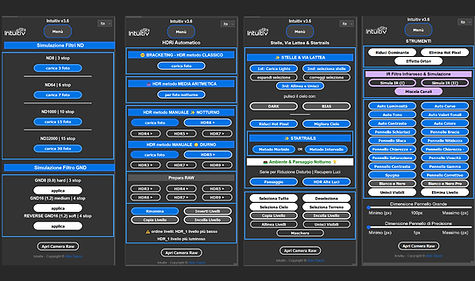
Precyzyjnie koryguj swoje zdjęcia: Wybieraj obszary obrazu do modyfikacji: światła, półcienie i cienie, uzyskując precyzyjną kontrolę nad każdym szczegółem.
Stosuj maski i pędzle, aby modyfikować określone obszary.
Usuwanie niechcianych elementów: Dzięki funkcjom "Usuń ludzi" i "Usuń przewody", możesz łatwo i szybko usunąć rozpraszające elementy ze swoich zdjęć.
Masz przechodniów, którzy psują Twoje zdjęcie? Albo przewód, który pojawia się znikąd? Z Intuitiv możesz pożegnać te niechciane elementy! Funkcje "Usuń ludzi" i "Usuń przewody", wykorzystujące generatywną sztuczną inteligencję, pozwalają szybko i łatwo usuwać obiekty i osoby, jakby nigdy ich tam nie było.
Automatyzuj najczęstsze operacje: Intuitiv pozwala oszczędzać czas dzięki funkcjom wyboru, wyrównywania warstw, łączenia i duplikowania.
Wykorzystaj maksymalnie swoje zdjęcia RAW: Otwieraj swoje obrazy bezpośrednio w Camera Raw.
----------------------------------------
HDR. Wysoki zakres dynamiki
Bracketing - Klasyczna metoda HDR: Idealna dla zdjęć wykonanych w ciągu dnia, ta metoda łączy różne ekspozycje, aby uchwycić wszystkie szczegóły, od najjaśniejszych do najciemniejszych obszarów.
Metoda średniej arytmetycznej HDR: Doskonała dla scen nocnych, szczególnie w środowisku miejskim, ta metoda oblicza średnią wartości pikseli, aby stworzyć bardziej naturalny obraz HDR z mniejszą ilością artefaktów.
Metoda ręczna HDR (automatyczna): Oferuje maksymalną kontrolę twórczą nad końcowym rezultatem. Używając masek luminancji, możesz dostosować efekt HDR w każdym obszarze obrazu, uzyskując unikalne i profesjonalne rezultaty.
Przygotuj RAW: Jeśli pracujesz z plikami RAW, ta funkcja pozwala zoptymalizować obrazy przed połączeniem ich metodą ręczną, gwarantując najwyższej jakości rezultaty.

---------------------------------------
Symulacja filtrów ND
Nie masz filtra ND (neutralnej gęstości)? Albo nie zabrałeś ich ze sobą podczas sesji fotograficznej?
Żaden problem, wystarczy wykonać więcej ujęć tej samej sceny, a następnie wprowadzić je do Intuitiv, który zwróci końcowe zdjęcie z symulowaną długą ekspozycją, jakby zostało zrobione w terenie!
----------------------------------------
Nocny krajobraz
z gwiazdami i Drogą Mleczną
Tutaj będziesz mógł przesłać zdjęcia gwiazd i Drogi Mlecznej, aby je wyrównać i wyróżnić. A dzięki zdjęciom DARK i BIAS będziesz mógł automatycznie zredukować szum, bez konieczności stosowania długich kombinacji poleceń w Photoshopie.
Redukcja gorących pikseli: Usuń gorące piksele, czyli piksele pokazujące sygnał świetlny nawet przy braku światła, spowodowane przegrzaniem czujnika.
Popraw niebo: Zwiększ kontrast i nasycenie rozgwieżdżonego nieba.
Ślady gwiazd: Metoda miękka lub metoda interwałowa: Oferuje dwie różne metody tworzenia śladów gwiazd, czyli śladów świetlnych pozostawionych przez poruszające się gwiazdy z powodu rotacji Ziemi. Metoda miękka: Tworzy bardziej miękki i naturalny efekt. Metoda interwałowa: Tworzy bardziej wyrazisty i precyzyjny efekt.
Otoczenie i nocny krajobraz: ta sekcja jest poświęcona części zdjęcia związanej z krajobrazem i architekturą. Przydatna do redukcji wysokiego szumu w nocnym krajobrazie i odzyskiwania świateł w krajobrazie, takich jak latarnie uliczne, chaty, drogi i ślady.
----------------------------------------
Portret
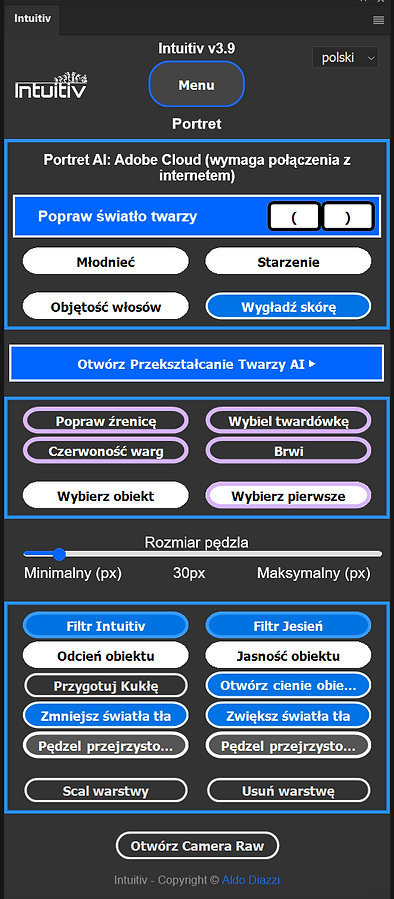
Strona poświęcona portretowi, a dokładniej portretowi środowiskowemu i kontroli oświetlenia.
Naciskając poszczególne przyciski, wykonujemy wszystkie te operacje, które zajmują więcej czasu w praktyce.
Z Intuitiv będziesz mieć pełną kontrolę nad wszystkimi funkcjami sztucznej inteligencji Adobe Photoshop. Funkcjonalność filtrów Liquify i Neural będzie dostępna na jedno kliknięcie.
Z filtrem Intuitiv będziesz mieć idealny punkt wyjścia dla swojego portretu środowiskowego w naturalnym świetle, a dzięki innym przyciskom będziesz mógł edytować i ulepszać ujęcie, podkreślając skórę, oczy i światło.

UWAGI, WYMAGANIA I FAQ
Konieczność posiadania ważnego konta Adobe
Adobe Photoshop zainstalowany i aktywny na komputerze
Aby wszystkie funkcje wtyczki działały, konieczne będzie zaktualizowanie Photoshopa do wersji 24 lub nowszej
Może być używany jednocześnie na 2 komputerach z tym samym kontem Adobe, z którym zostanie powiązany podczas zakupu
Aby wszystkie przyciski działały prawidłowo, konieczne będzie upewnienie się, że niektóre ustawienia Photoshopa są aktywne - przejdź do strony Intuitiv "Uwagi i wymagania" i postępuj zgodnie ze ścieżkami wskazanymi na stronie, aby zweryfikować lub aktywować funkcje.
Proces po zakupie:
Zakupiona wtyczka pojawi się w sekcji "Stock i Marketplace" aplikacji Creative Cloud Desktop, pod nagłówkiem "Wtyczki"
.Instalacja
Nie jest instalowana automatycznie po zakupie
Będziesz musiał ręcznie kontynuować instalację, klikając przycisk "Zainstaluj" w zakładce wtyczki w aplikacji Creative Cloud
Instalacja będzie wymagała, abyś miał już zainstalowaną aplikację Adobe Photoshop, dla której przeznaczona jest wtyczka
Wymagania do instalacji:
Musisz mieć aktywne połączenie z Internetem
Musisz być zalogowany na swoje konto Adobe
Kompatybilna aplikacja Adobe musi być w minimalnej wersji wymaganej przez wtyczkę
Możliwe problemy:
Jeśli wtyczka nie pojawia się od razu po zakupie:
Sprawdź aktualizacje aplikacji Creative Cloud
Uruchom ponownie aplikację Creative Cloud
Sprawdź, czy wersja aplikacji Adobe jest kompatybilna z wtyczką
Przetwarzanie zakupu może zająć do godziny, zanim wtyczka będzie dostępna do instalacji
Dokonując zakupu, akceptujesz warunki korzystania z usługi Adobe Exchange






----------------------------------------
Wywoływanie analogowe
(funkcja wciąż w fazie beta testów)
Wywołaj swój negatyw filmowy.
Po przesłaniu swojego "filmu", cyfrowego negatywu, na komputer, będziesz mógł go wywołać jednym kliknięciem.
Dzięki komendom restauracji opartym na AI Adobe Photoshop, będziesz mógł odzyskać swoje starsze, zdegradowane zdjęcia lub zdjęcia z małą ilością szczegółów oraz kolorować starsze czarno-białe ujęcia. Będziesz mógł nadać nowe życie zdjęciom, które "zużyły się" z czasem.

---------------------------------------
Narzędzia
na stronie narzędzi, oprócz serii przycisków do automatyzacji procesów wywoływania, takich jak ton, kontrast, kolor, znajdziesz inne intuicyjne przyciski oraz funkcję poświęconą fotografii w podczerwieni. W szczególności przycisk, który zautomatyzuje mieszanie kanałów dla zdjęć wykonanych w podczerwieni ze specjalnymi filtrami Ir lub z modyfikowanymi aparatami, oraz przyciski, które zamiast tego będą symulować końcowy rezultat czystej fotografii w podczerwieni, aby bawić się tym rodzajem fotografii i mieć pojęcie o potencjale podczerwieni w praktyce.


---------------------------------------
Eksport i druk
narzędzia do eksportowania zdjęć i przyspieszania eksportu wszystkich otwartych dokumentów.
ważne dane exif do druku i eksportu
Zmiana rozmiaru zdjęcia i wybór profilu kolorów w zależności od celu zdjęcia.
Kalkulator, który rozwiązuje wszystkie wątpliwości fotografów, gdy przygotowują się do drukowania swoich pierwszych zdjęć w dużym formacie.
Niezbędne narzędzie do najlepszego druku, które pomoże nam zrozumieć ograniczenia naszego zdjęcia, jak daleko możemy drukować z określonymi DPI i jakiego rodzaju jakość powinna mieć nasze zdjęcie do drukowania dużych formatów, obrazów na płótnie i plakatów.

Instrukcja obsługi i samouczek wideo dostępne tutaj
Instrukcja obsługi i samouczek wideo dostępne tutaj
Instrukcja obsługi i samouczek wideo dostępne tutaj
Instrukcja obsługi i samouczek wideo dostępne tutaj
jednym kliknięciem
jednym kliknięciem
jednym kliknięciem
jednym kliknięciem
jednym kliknięciem
jednym kliknięciem

🎥📺
SAMOUCZEK WIDEO 📽 WIELOJĘZYCZNY
KLIKNIJ TUTAJ
🎥📺
SAMOUCZEK WIDEO 📽 WIELOJĘZYCZNY
KLIKNIJ TUTAJ
